Domain komplettbuero.de kaufen?
Wir ziehen mit dem Projekt
komplettbuero.de um.
Sind Sie am Kauf der Domain
komplettbuero.de interessiert?
domain@kv-gmbh.de · 0541-91531010
Domain komplettbuero.de kaufen?
Wie verbinde ich Drucker mit iPhone?
Um einen Drucker mit deinem iPhone zu verbinden, gibt es verschiedene Möglichkeiten. Eine Möglichkeit ist die Verwendung von AirPrint, einer Funktion, die es ermöglicht, drahtlos von deinem iPhone aus zu drucken. Stelle sicher, dass dein Drucker AirPrint-kompatibel ist und dass beide Geräte mit demselben WLAN-Netzwerk verbunden sind. Alternativ kannst du auch eine App eines Drittanbieters verwenden, um deinen Drucker mit deinem iPhone zu verbinden. Überprüfe die Kompatibilität deines Druckers mit der jeweiligen App und folge den Anweisungen zur Einrichtung. Es ist auch möglich, deinen Drucker direkt mit deinem iPhone über Bluetooth zu verbinden, wenn beide Geräte diese Funktion unterstützen. Stelle sicher, dass Bluetooth auf beiden Geräten aktiviert ist und folge den Anweisungen zur Kopplung. **
Wie installiere ich Drucker auf iPhone?
Um einen Drucker auf einem iPhone zu installieren, benötigen Sie zunächst eine kompatible Drucker-App aus dem App Store. Öffnen Sie die App und folgen Sie den Anweisungen zur Einrichtung des Druckers. Stellen Sie sicher, dass sich Ihr iPhone im selben WLAN-Netzwerk wie der Drucker befindet. Gehen Sie dann zu den Einstellungen auf Ihrem iPhone, wählen Sie "Drucker" aus und tippen Sie auf "Drucker hinzufügen". Wählen Sie Ihren Drucker aus der Liste der verfügbaren Geräte aus und folgen Sie den Anweisungen zur Fertigstellung der Installation. **

Ähnliche Suchbegriffe für FoneLab---iPhone-Data
Top-Angebote
Produkte zum Begriff FoneLab---iPhone-Data:
-
FoneLab - Android Data RecoveryFoneLab Android Datenrettung Die beste Android Datenrettungssoftware stellt gelöschte Daten von Android Smartphone/Tablet und SD-Karte unter Windows 10/8/7 und macOS Sierra wieder her. Android Datenrettung leicht gemacht unter Windows und Mac Gelöschte SMS-Nachrichten, Kontakte, Anrufliste und WhatsApp-Chats von Android wiederherstellen. Fotos, Musik, Videos und WhatsApp-Anhänge vom Android Smartphone/Tablet wiederherstellen. Android Datenrettung für die meisten Geräte von Samsung, HTC, LG, Huawei, Sony, Motorola, One Plus usw. Gelöschte und vorhandene Dateien vom Android-Gerät auf PC oder Mac exportieren und sichern. Android gelöschte Dateien wiederherstellen - in vielen Szenarien Es gibt viele unerwartete Szenarien, die zum Datenverlust auf dem Android/Gerät führen können. Beispielwiese haben Sie wichtige Dateien aus Versehen gelöscht, oder die Dateien sind nach einem Virenangriff oder einem Systemfehler verloren gegangen. Mit dieser professionelle Android Datenrettungssoftware können Sie schnell Ihre verlorenen oder gelöschten SMS, Kontakte, Anrufprotokoll, Bilder und andere Dateien wiederherstellen. Falsche Behandlung Versehentliches Löschen Root-Fehler Beschädigung Virenangriff Systemabsturz Passwort vergessen SD Karte defekt Android Datenretter im Notfall Android gelöschte SMS, Kontakte, Anrufverlauf wiederherstellen FoneLab Android Datenrettung ist der beste Assistent für Android-Nutzer, und kann gelöschte oder verlorene Textdateien wie SMS-Nachrichten, Kontakte und Anruflisten von Android zurückholen. Sie können leicht gelöschte Kontakte mit vollständigen Details wie Name, Telefonnummer, E-Mail, Job-Titel, Adresse wiederherstellen. Und die wiederhergestellten Kontakte werden als VCF, CSV oder HTML für weitere Verwendung exportiert. Haben Sie wichtige Anruflisten gelöscht, bevor Sie die Kontakte speichern? Diese Android Data Recovery Software kann die Inhalte der Anrufliste wie Name, Telefonnummer, Datum, Dauer direkt wiederherstellen. Sie können dann den Anrufverlauf als HTML abspeichern, und im Webbrowser ansehen. Wurden Ihre SMS-Nachrichten versehentlich gelöscht? Keine Sorgen. Der Android Datenretter stellt gelöschte SMS-Nachrichten (Texte und Anhänge) wieder her. Mit einem Klick können Sie gelöschte SMS zurückholen, und als CSV oder HTML abspeichern. WhatsApp, Fotos, Musik, Videos, Dokumente von Android wiederherstellen Fotos, Videos, Tonaufnahmen enthalten schöne oder wichtige Erinnerungen. Wenn Sie die wichtigen Daten auf Ihrem Android-Gerät gelöscht haben, wollen Sie bestimmt sie zurücknehmen. FoneLab Android Datenrettung ist das richtige Tool für Sie. Egal ob Sie einige Bilder von der Website heruntergeladen oder Fotos mit der Handy-Kamera aufgenommen haben, können Sie leicht mit FoneLab Android Datenrettung die gelöschten Bilder von Android retten. Haben Sie einen WhatsApp-Verlauf mit Ihren Freunden gelöscht, und Chats, Bilder, Video/Audio verloren? Jetzt können Sie mit dieser Android Datenrettungssoftware WhatsApp-Nachrichten aus Android-Smartphone wiederherstellen. Ist ein aufgenommenes Party-Video verloren gegangen? Möchten Sie das Video auf dem Android-Gerät zurückholen? Das Android Data Recovery Tool kann gelöschte Videodateien von Smartphone oder Tablet sicher wiederherstellen. Wurden wichtige Dokumente auf Ihrem Android-Handy oder SD-Karte gelöscht? FoneLab für Android ermöglicht Ihnen, gelöschte Dokumente in Word, Excel, PPT, PDF, HTML, Zip, RAR oder anderen Formaten von Android wiederherzustellen. Gelöschte Daten aus der SD-Karte wiederherstellen Haben Sie eine SD-Karte in dem Android-Smartphone, kann die Software auch gelöschte Daten aus der SD-Karte wiederherstellen. FoneLab Android Datenrettung unterstützt sowohl den Handy-Speicher als auch die SD-Karte. Nach der Formatierung der microSD-Karte können verlorene Daten schnell wiederhergestellt werden. Aber die Dateien auf der SD-Karte können leicht von neuen Daten überschrieben werden. FoneLab für Android unterstütz die Datenrettung aus Interner Speicher Das ganze Android-Gerät scannen und nach gelöschten Daten suchen SD-Karte microSD-Karte vom Android-Smartphone scannen und gelöschte Dateien retten SIM-Karte Daten aus SIM-Karte (Subscriber Identity Module) wiederherstellen Technische Daten von FoneLab Android Datenrettung FoneLab Android Datenrettung unterstützt zahlreiche Android-Geräte von Samsung, Sony, HTC, LG, Huawei, Google, und Android Betriebssysteme bis zu 8.1. Solang Ihr Android-Gerät gerootet ist, können Sie gelöschte Daten wiederherstellen. Unterstützte Geräte _____________________________________________________________ Android- Version Android 9, Android 8.1/8.0, Android 7.0/6.0/5.1/5.0/4.4/4.3/4.2/4.1/4.0 ______________________________________________________________ Unterstützte Dateien Kontakte SMS Bilder Videos Musik Anrufliste WhatsApp Dokumente ______________________________________________________________ System- anforderung Betriebssysteme Windows 10/8.1/8/7/Vista/XP, Mac OS X 10.7 oder h...39,95 €*Versand: 0,00 €Sichere Weiterleitung zum Anbieter
-
Stellar Data Recovery for iPhoneDatenverlust rückgängig machen mit Stellar Data Recovery for iPhone Version Datenverlust auf einem Smartphone wie dem aktuellen iPhone kann auf unterschiedliche Weise auftreten. Softwarefehler oder mangelhafte Updates können Daten löschen, ohne dass der Nutzende davon etwas mitbekommt. Eventuell sind auch Hardwaredefekte für einen Verlust von Daten verantwortlich - und auch versehentliche Aktionen durch den Nutzenden können zu einer Datenlöschung führen. Dies kann beruflich genutzte und damit wertvolle Daten vernichten, aber auch Datensätze mit einem persönlichen Wert - wie Fotos oder Videos - gehen verloren. Anwendende, die Stellar Data Recovery for iPhone kaufen und auf ihrem Windows-PC oder macOS-Gerät installieren, können viele typischen Datentypen ohne Vorkenntnisse und mit minimalem Aufwand wiederherstellen. Durch die Verbindung des iPhones mit dem PC oder Mac kann der Versuch der Datenwiederherstellung beginnen. In einem übersichtlichen Interface bekommt der Anwendende Ausblick auf typische Datenbereiche des iPhones. So lassen sich etwa Nachrichten und Chatverläufe aus populären Programmen wie WhatsApp analysieren und wiederherstellen. Zusätzlich steht diese Funktion für viele weitere Datentypen zur Verfügung, wie etwa Apps, Sprachmemos, Notizen, den eigenen Fotostream, Kalender, Lesezeichen, Kontakte und vieles mehr. Alle Daten, die einmal auf dem iPhone gespeichert waren, kann Stellar DataRecovery for iPhone möglicherweise wieder retten und ohne Verluste für den Nutzenden erneut anzeigen. Dies funktioniert mit allen Geräten ab dem iPhone 6 bis zum aktuellen iPhone. Der Verlust von Backup-Daten in iCloud kann ebenfalls schmerzhaft sein. Indem Apple-Nutzende Stellar Data Recovery for iPhone kaufen, lassen sich die für iCloud benötigten Daten auf dem Smartphone wiederherstellen - was auch die Bibliothek der installierten Apps miteinschließt. Die Wiederherstellung nimmt nicht viel Zeit in Anspruch und führt dazu, dass alle gewünschten Daten wieder auf dem iPhone landen. Das geschieht restlos, sodass auch wirklich alle Daten aus dem iCloud-Backup wieder auf dem Handy verfügbar sind. Ebenfalls von der Datenrettung betroffen sind Notizen, die über die Monate und Jahre der Nutzung auf dem iPhone angelegt wurden. Mit dieser Software lassen sich diese unter Umständen wichtigen Nachrichten wiederherstellen. Kompatibel ist Stellar Data Recovery for iPhone sowohl mit macOS-Geräten als auch mit Windows-PCs und Notebooks. So wird eine möglichst umfangreiche Kompatibilität gewährleistet. Wichtige Lesezeichen im Apple-Browser Safari sind verlorengegangen? Auch diese kann das Programm wiederherstellen. Ob diese absichtlich gelöscht wurden oder durch einen Fehler in der Software abhandengekommen sind - etwa, wenn sich der Browser wieder auf den Werkszustand zurücksetzt -, spielt keine Rolle. Markierte Webseiten und andere Daten im Browser lassen sich ohne großen Aufwand mit wenigen Mausklicks retten. Nebenbei ist die Software auch mit anderen Geräten mit iOS kompatibel, etwa mit dem iPad mini 2. Mit einer einzigen Software holt sich der Nutzende somit eine umfangreiche Lösung ins Haus. Die neue Deep-Scan-Funktion erlaubt es außerdem, den Speicher des iPhones intensiv auf verlorene Daten zu erforschen. Dieser Scan nimmt eine geraume Zeit in Anspruch, aber er entdeckt dafür auch Daten, die mit dem Quick-Scan-Verfahren nicht aufzustöbern sind. Mit ein wenig Glück lassen sich Daten, die der Quick Scan nicht zu Tage fördert, durch den tieferen Scan des gesamten Speichers wiederherstellen. Weiterhin kann das Programm Anruflisten anzeigen lassen, die auf dem iPhone verlorengegangen sind. Gerade bei der beruflichen Nutzung kann dieses Feature sehr wichtig sein, um die Daten von Kundinnen und Kunden, sowie Kolleginnen und Kollegen wieder ausfindig zu machen. Das gesamte Anrufprotokoll steht anschließend wieder zur Verfügung. Software, die gelöschte Daten rettet, führt immer den bestmöglichen Versuch der Datenwiederherstellung durch - eine Garantie kann es aber nie geben. Auch Stellar Data Recovery for iPhone ist keine Ausnahme. Um die Chancen auf eine Datenwiederherstellung zu verbessern, sollte das iPhone so wenig wie möglich genutzt werden, bis die Datenrettung versucht wird. Im besten Fall ist es einfach ausgeschaltet. So kann der interne Speicher nicht überschrieben werden, was eine Datenwiederherstellung erschweren würde. Wird das iPhone in Ruhe gelassen, bestehen die besten Chancen, mithilfe der Software gelöschte Nachrichten, iTunes-Backup-Daten, Fotos, Videos & Co. vollständig zu retten. Funktionen Vollständige iOS Datenrettung Das Stellar Re...49,95 €*Versand: 0,00 €Sichere Weiterleitung zum Anbieter
-
Büromöbel Set Schreibtisch + Aktenschrank LibrizziBüromöbel Set Schreibtisch + Aktenschrank Librizzi Eine ideale Ausstattung für Chefbüro ist der Büromöbel Set Librizzi, der aus einem Schreibtisch und einem Aktenschrank besteht. Der große Schreibtisch mit einer 190 cm oder 220 cm Tischplatte wird durch einen Anbautisch erweitert, um noch mehr Platz zu bieten. Aktenschrank weist eine Gesamtbreite von ca. 360 cm und kann sowohl zusammen, wie auch einzeln aufgestellt werden. Viel Platz zum Arbeiten und elegantes Design sind die Hauptmerkmale des Büromöbelsets Librizzi. Standardausstattung: + Tischplatte 190 x 90 cm, Plattenstärke 4 cm. + Rechteckig + 220 x 90 cm optional + Wangengestell + Anbautisch ca. 110 x 60 x 75 cm + Position des Anbautisches frei wählbar + Kabeldurchlass optional + Aktenschrank ca. 360 cm + 2OH Türen unten abschließbar + Offene Design-Regale + Glastüren mit bronziertem Rahmen (nicht abschließbar) Maße Schreibtisch: Schreibtisch Gesamtbreite: ca. 190 oder 220 cm Schreibtisch Gesamttiefe: ca. 200 cm Höhe: ca. 75 cm Lieferumfang: Büromöbel Schreibtisch Librizzi Büromöbel Aktenschrank Librizzi Lieferung: Büromöbel Set Librizzi wird zerlegt ausgeliefert. Die Lieferung erfolgt frei Bordsteinkante. Optional deutschlandweit (außer Inseln) (Lieferzeit + 2 Wochen) : + Lieferung bis zur Verwendungsstelle. + Lieferung, Vertragen, Montage Service, Entsorgung der Verpackung. Spitzenprodukt vom renommierten Hersteller aus Italien4346,79 €*Versand: 0,00 €Sichere Weiterleitung zum Anbieter
-
Kyocera Data Security Kit (E), Drucker ZubehörUm den hohen Bedarf nach Datenschutz Rechnung zu tragen, hat Kyocera das Data Security Kit entwickelt. Hierdurch werden unter anderem nach Abschluss eines Scan- oder Kopierauftrages die zwischengespeicherten Daten auf der Festplatte gelöscht. Ebenso werden zwischengespeicherte Druckdaten auf der Festplatte des Druckercontrollers gelöscht. Andere Daten auf der Festplatte, wie etwa die Inhalte eines Adressbuchs, sind im Falle eines Diebstahls geschützt.719,01 €*Versand: 0,00 €Sichere Weiterleitung zum Anbieter



-
Kann man iPhone mit Drucker verbinden?
Ja, man kann ein iPhone mit einem Drucker verbinden, um Dokumente oder Fotos direkt vom iPhone aus zu drucken. Dies kann über eine drahtlose Verbindung wie WLAN oder Bluetooth erfolgen, vorausgesetzt der Drucker unterstützt diese Funktionen. Es gibt auch spezielle Apps, die es ermöglichen, das iPhone mit einem Drucker zu verbinden und Dokumente zu drucken. Es ist wichtig sicherzustellen, dass der Drucker mit dem iPhone kompatibel ist und die entsprechenden Treiber installiert sind. Insgesamt ist es also möglich, ein iPhone mit einem Drucker zu verbinden, um bequem Dokumente oder Fotos auszudrucken. **
-
Welche Drucker sind mit iPhone kompatibel?
Welche Drucker sind mit iPhone kompatibel? Die meisten modernen Drucker sind mit iPhones kompatibel, solange sie über eine drahtlose Verbindung wie Wi-Fi oder Bluetooth verfügen. Es gibt auch spezielle Druckermodelle, die speziell für die Verwendung mit iPhones und anderen mobilen Geräten entwickelt wurden. Es ist wichtig sicherzustellen, dass der Drucker AirPrint-fähig ist, um eine reibungslose Verbindung und Druckvorgänge mit dem iPhone zu gewährleisten. Es gibt viele verschiedene Marken und Modelle von Druckern, die mit iPhones kompatibel sind, daher ist es ratsam, vor dem Kauf die Kompatibilität zu überprüfen. **
-
Warum findet iPhone AirPrint Drucker nicht?
Es gibt mehrere mögliche Gründe, warum ein iPhone den AirPrint-Drucker nicht finden kann. Zunächst einmal sollte sichergestellt werden, dass der Drucker mit demselben WLAN-Netzwerk verbunden ist wie das iPhone. Außerdem sollte überprüft werden, ob der Drucker AirPrint-fähig ist und ob die neueste Firmware installiert ist. Es könnte auch sein, dass es ein Problem mit der Netzwerkkonfiguration gibt, das die Verbindung verhindert. Es kann hilfreich sein, den Drucker neu zu starten oder die Einstellungen auf dem iPhone zu überprüfen, um sicherzustellen, dass AirPrint aktiviert ist. **
-
Kann ich den Drucker mit dem iPhone verbinden?
Ja, es ist möglich, einen Drucker mit einem iPhone zu verbinden. Dazu benötigst du entweder einen AirPrint-fähigen Drucker, der direkt mit dem iPhone kompatibel ist, oder du kannst eine Drucker-App verwenden, um eine Verbindung herzustellen. Über die Drucker-App kannst du dann Dokumente und Fotos vom iPhone aus drucken. **

Wie verbinde ich mein iPhone mit dem Drucker?
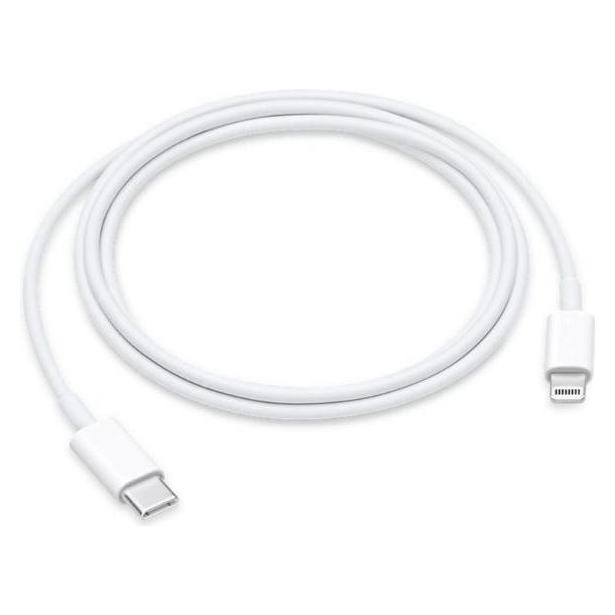
Um dein iPhone mit einem Drucker zu verbinden, benötigst du entweder einen AirPrint-fähigen Drucker oder eine App eines Drittanbieters. Wenn dein Drucker AirPrint unterstützt, kannst du einfach über WLAN eine Verbindung herstellen und direkt von deinem iPhone aus drucken. Falls dein Drucker nicht AirPrint-kompatibel ist, kannst du eine App wie "Printer Pro" oder "HP Smart" herunterladen, um eine Verbindung herzustellen und zu drucken. Stelle sicher, dass sowohl dein iPhone als auch der Drucker mit demselben WLAN-Netzwerk verbunden sind, um eine reibungslose Kommunikation zu gewährleisten. Wenn du weitere Unterstützung benötigst, kannst du auch die Bedienungsanleitung deines Druckers konsultieren oder den Hersteller kontaktieren. **
Wie verbinde ich meinen Drucker mit dem iPhone?
Um deinen Drucker mit dem iPhone zu verbinden, benötigst du entweder einen AirPrint-fähigen Drucker oder eine App eines Drittanbieters. Überprüfe zunächst, ob dein Drucker AirPrint unterstützt, indem du die Bedienungsanleitung konsultierst oder online recherchierst. Falls dein Drucker nicht AirPrint-kompatibel ist, kannst du eine App wie "Printer Pro" oder "HP Smart" herunterladen, um die Verbindung herzustellen. Stelle sicher, dass dein iPhone mit demselben WLAN-Netzwerk wie dein Drucker verbunden ist und folge den Anweisungen in der jeweiligen App, um den Druckvorgang zu starten. Hast du bereits versucht, deinen Drucker mit dem iPhone zu verbinden und benötigst weitere Hilfe? **
Top-Angebote
Produkte zum Begriff FoneLab---iPhone-Data:
-
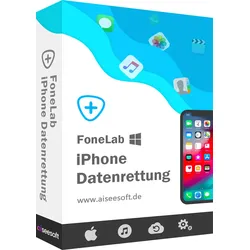
FoneLab - iPhone Data RecoveryFoneLab iPhone Datenrettung Kompatibel mit iOS 13 Verlorene und gelöschte Daten von iPhone/iPad, sowie aus iTunes und iCloud wiederherstellen. SMS-Nachrichten, iMessages, Fotos, Kontakte, WhatsApp-Chats, Notizen, Anrufprotokolle und vieles mehr wiederherstellen. FoneLab iPhone Datenrettung - Die höchste Wiederherstellungsrate in der Branche Aus iOS-Gerät wiederherstellen Gelöschte Daten aus irgendeinem iOS-Gerät wiederherstellen, einschließlich iPhone 11 Pro/11, iPhone X/8, iPhone 7/6s/6, iPhone SE, iPhone 5s/5c/5/4S. Aus iTunes-Backup wiederherstellen Inhalte des iTunes-Backups direkt ansehen und auf dem Computer extrahieren, iPhone gelöschte Dateien aus dem iTunes-Backup wiederherstellen. Aus iCloud-Backup wiederherstellen Vom PC auf die Inhalte des iCloud-Backup zugreifen, iCloud-Backup herunterladen und verlorene Dateien aus dem Backup wiederherstellen. iPhone gelöschte Daten wiederherstellen - in verschiedenen Situationen Egal ob Ihr iOS-Gerät wegen eines verlorenen oder vergessenen Passworts gesperrt ist, das iPhone Display zertrümmert ist, Ihr iPhone ins Wasser gefallen ist oder beschädigt ist, machen Sie sich keine Sorgen. Ihre iPhone Dateien sind noch nicht verloren! Wenn Ihr Gerät schon einmal erfolgreich mit iTunes verbunden wurde, ist es möglich, verlorene Daten direkt vom defekten Gerät ohne Backup zurückzuholen. Wenn Sie Backups über iTunes und iCloud gesichert haben, können Sie auch gelöschte Daten aus iTunes- oder iCloud-Backup wiederherstellen. Um Ihre wichtigen Daten auf Ihrem iPhone, iPad oder iPod touch zu retten, die unten oben genannten Situationen leidet, bietet Ihnen diese FoneLab iPhone Datenrettung die beste Methode dazu, verlorene Kontakte, Fotos, SMS, WhatsApp Chats, iMessages, Videos/Musik, Anrufliste, Notizen usw. von Ihrem iOS-Gerät zu erholen. Versehentliches Löschen Haben Sie wichtige Dateien auf dem iPhone versehentlich gelöscht? Wasserschaden Ist Ihr iPhone in die Toilette oder Schwimmbad gefallen? iPhone kaputt Ist Ihr iPhone beschädigt, geknackt, oder kaputt gegangen? Zurückgesetzt Haben Sie Ihr iPhone auf Werkseinstellungen zurückgesetzt? Verloren/gestohlen Ist Ihr iPhone gestohlen oder irgendwo verloren gegangen? Systemproblem Haben Sie Ihre Daten nach einem iOS-Update verloren? Passwort vergessen Ihr iPhone ist gesperrt, aber Sie haben das Passwort vergessen? Eingefroren Ihr iPhone/iPad ist eingefroren und reagiert nicht? Die beste iPhone Datenrettungssoftware 20 Datentypen von iPhone, iPad, iPod touch wiederherstellen Haben Sie Daten auf Ihrem iPhone, iPad oder iPod touch versehentlich gelöscht? Die iPhone Datenrettungs-Software kann gelöschte SMS-Nachrichten, iMessages, WhatsApp-Chats, Kontakte, Fotos, Notizen, Anrufverlauf usw. direkt aus iPhone, iPad und iPod touch Wiederherstellen. Für iPhone 4/3GS, iPad 1 und iPod touch 4 können Sie 20 Datentypen wiederherstellen. Für iPhone 11 Pro Max/11 Pro/11/XS Max/XR/X/8/7/6s/6/SE/5s und andere Modelle des iPad und iPod touch können Sie 9 Datentypen wiederherstellen. Vorschau der iOS Daten vor der Wiederherstellung Um die gewünschten Dateien zurückzubekommen, können Sie mit der iPhone Data Recovery Software Dateien im Detail ansehen. Bei der Vorschau werden sowohl die verlorenen Dateien als auch die bestehenden Dateien angezeigt. Sie können Textinhalte wie Kontakte, Textnachrichten, Anrufliste, Kalender, Notizen, Erinnerungen, Safari-Verlauf und -Leserzeichen, Medieninhalten wie Aufnahmen, Fotoarchiv, Fotostream, Nachrichtenanlagen und Sprachmemos anschauen. Dann finden Sie schnell die Dateien, die Sie wiederherstellen möchten. Daten aus iTunes-Backup extrahieren und wiederherstellen Auch wenn Ihr iPhone/iPad verloren, kaputt, oder durch Upgrades oder Jailbreak abgewischt ist, ermöglicht Ihnen diese iPhone Datenrettungssoftware, Dateien aus dem iTunes-Backup zu extrahieren und zurückzuholen. Haben Sie iPhone- und iPad-Daten wie Nachrichten, Anrufliste, Kalender, Notizen, Erinnerungen, Safari-Leserzeichen vor dem Löschen über iTunes gesichert, können Sie sie schnell aus dem Backup wiederherstellen. Alle Dateien lassen sich im Detail ansehen, und dann auf den Computer exportieren. Fotos und andere Dateien aus iCloud downloaden und wiederherstellen FoneLab iPhone Datenrettung dient auch als eine iCloud Data Recovery Software. Der iPhone Datenretter kann iCloud-Backup herunterladen und Fotos aus iCloud wiederherstellen. Sie sind auch in der Lage, Bilder, SMS-Nachrichten, iMessages, Videos, Kontakte, Notizen, Kalender, Erinnerungen, Sprachnachricht, Sprachmemos, WhatsApp-Nachrichten und andere Dateien aus iCloud-Backup zurückzuholen. Insgesamt kann diese Software 20 Arten von Daten aus iCloud wiederherstellen. Unterstützte Geräte und Datentypen von FoneLab iPhone Datenrettung Nach zahlreichen Tests garantieren wir, dass Aiseesoft FoneLab keine Schäden an Ihrem iOS-Gerät und Daten verursacht. Unterstützte Datentypen SMS-Nachrichten iMessage Fotos Kontakte Anrufliste Kalender WhatsApp Facebook Messenger Viber-Nachrich...49,95 €*Versand: 0,00 €Sichere Weiterleitung zum Anbieter
-
Aiseesoft FoneLab - iPhone Data Recovery Windows 5056143166666FoneLab iPhone Datenrettung Kompatibel mit iOS 13 Verlorene und gelöschte Daten von iPhone/iPad, sowie aus iTunes und iCloud wiederherstellen. SMS-Nachrichten, iMessages, Fotos, Kontakte, WhatsApp-Chats, Notizen, Anrufprotokolle und vieles mehr wiederherstellen. FoneLab iPhone Datenrettung - Die höchste Wiederherstellungsrate in der Branche Aus iOS-Gerät wiederherstellen Gelöschte Daten aus irgendeinem iOS-Gerät wiederherstellen, einschließlich iPhone 11 Pro/11, iPhone X/8, iPhone 7/6s/6, iPhone SE, iPhone 5s/5c/5/4S. Aus iTunes-Backup wiederherstellen Inhalte des iTunes-Backups direkt ansehen und auf dem Computer extrahieren, iPhone gelöschte Dateien aus dem iTunes-Backup wiederherstellen. Aus iCloud-Backup wiederherstellen Vom PC auf die Inhalte des iCloud-Backup zugreifen, iCloud-Backup herunterladen und verlorene Dateien aus dem Backup wiederherstellen. iPhone gelöschte Daten wiederherstellen - in verschiedenen Situationen Egal ob Ihr iOS-Gerät wegen eines verlorenen ode...49,90 €*Versand: 0,00 €Sichere Weiterleitung zum Anbieter
-
FoneLab - Android Data RecoveryFoneLab Android Datenrettung Die beste Android Datenrettungssoftware stellt gelöschte Daten von Android Smartphone/Tablet und SD-Karte unter Windows 10/8/7 und macOS Sierra wieder her. Android Datenrettung leicht gemacht unter Windows und Mac Gelöschte SMS-Nachrichten, Kontakte, Anrufliste und WhatsApp-Chats von Android wiederherstellen. Fotos, Musik, Videos und WhatsApp-Anhänge vom Android Smartphone/Tablet wiederherstellen. Android Datenrettung für die meisten Geräte von Samsung, HTC, LG, Huawei, Sony, Motorola, One Plus usw. Gelöschte und vorhandene Dateien vom Android-Gerät auf PC oder Mac exportieren und sichern. Android gelöschte Dateien wiederherstellen - in vielen Szenarien Es gibt viele unerwartete Szenarien, die zum Datenverlust auf dem Android/Gerät führen können. Beispielwiese haben Sie wichtige Dateien aus Versehen gelöscht, oder die Dateien sind nach einem Virenangriff oder einem Systemfehler verloren gegangen. Mit dieser professionelle Android Datenrettungssoftware können Sie schnell Ihre verlorenen oder gelöschten SMS, Kontakte, Anrufprotokoll, Bilder und andere Dateien wiederherstellen. Falsche Behandlung Versehentliches Löschen Root-Fehler Beschädigung Virenangriff Systemabsturz Passwort vergessen SD Karte defekt Android Datenretter im Notfall Android gelöschte SMS, Kontakte, Anrufverlauf wiederherstellen FoneLab Android Datenrettung ist der beste Assistent für Android-Nutzer, und kann gelöschte oder verlorene Textdateien wie SMS-Nachrichten, Kontakte und Anruflisten von Android zurückholen. Sie können leicht gelöschte Kontakte mit vollständigen Details wie Name, Telefonnummer, E-Mail, Job-Titel, Adresse wiederherstellen. Und die wiederhergestellten Kontakte werden als VCF, CSV oder HTML für weitere Verwendung exportiert. Haben Sie wichtige Anruflisten gelöscht, bevor Sie die Kontakte speichern? Diese Android Data Recovery Software kann die Inhalte der Anrufliste wie Name, Telefonnummer, Datum, Dauer direkt wiederherstellen. Sie können dann den Anrufverlauf als HTML abspeichern, und im Webbrowser ansehen. Wurden Ihre SMS-Nachrichten versehentlich gelöscht? Keine Sorgen. Der Android Datenretter stellt gelöschte SMS-Nachrichten (Texte und Anhänge) wieder her. Mit einem Klick können Sie gelöschte SMS zurückholen, und als CSV oder HTML abspeichern. WhatsApp, Fotos, Musik, Videos, Dokumente von Android wiederherstellen Fotos, Videos, Tonaufnahmen enthalten schöne oder wichtige Erinnerungen. Wenn Sie die wichtigen Daten auf Ihrem Android-Gerät gelöscht haben, wollen Sie bestimmt sie zurücknehmen. FoneLab Android Datenrettung ist das richtige Tool für Sie. Egal ob Sie einige Bilder von der Website heruntergeladen oder Fotos mit der Handy-Kamera aufgenommen haben, können Sie leicht mit FoneLab Android Datenrettung die gelöschten Bilder von Android retten. Haben Sie einen WhatsApp-Verlauf mit Ihren Freunden gelöscht, und Chats, Bilder, Video/Audio verloren? Jetzt können Sie mit dieser Android Datenrettungssoftware WhatsApp-Nachrichten aus Android-Smartphone wiederherstellen. Ist ein aufgenommenes Party-Video verloren gegangen? Möchten Sie das Video auf dem Android-Gerät zurückholen? Das Android Data Recovery Tool kann gelöschte Videodateien von Smartphone oder Tablet sicher wiederherstellen. Wurden wichtige Dokumente auf Ihrem Android-Handy oder SD-Karte gelöscht? FoneLab für Android ermöglicht Ihnen, gelöschte Dokumente in Word, Excel, PPT, PDF, HTML, Zip, RAR oder anderen Formaten von Android wiederherzustellen. Gelöschte Daten aus der SD-Karte wiederherstellen Haben Sie eine SD-Karte in dem Android-Smartphone, kann die Software auch gelöschte Daten aus der SD-Karte wiederherstellen. FoneLab Android Datenrettung unterstützt sowohl den Handy-Speicher als auch die SD-Karte. Nach der Formatierung der microSD-Karte können verlorene Daten schnell wiederhergestellt werden. Aber die Dateien auf der SD-Karte können leicht von neuen Daten überschrieben werden. FoneLab für Android unterstütz die Datenrettung aus Interner Speicher Das ganze Android-Gerät scannen und nach gelöschten Daten suchen SD-Karte microSD-Karte vom Android-Smartphone scannen und gelöschte Dateien retten SIM-Karte Daten aus SIM-Karte (Subscriber Identity Module) wiederherstellen Technische Daten von FoneLab Android Datenrettung FoneLab Android Datenrettung unterstützt zahlreiche Android-Geräte von Samsung, Sony, HTC, LG, Huawei, Google, und Android Betriebssysteme bis zu 8.1. Solang Ihr Android-Gerät gerootet ist, können Sie gelöschte Daten wiederherstellen. Unterstützte Geräte _____________________________________________________________ Android- Version Android 9, Android 8.1/8.0, Android 7.0/6.0/5.1/5.0/4.4/4.3/4.2/4.1/4.0 ______________________________________________________________ Unterstützte Dateien Kontakte SMS Bilder Videos Musik Anrufliste WhatsApp Dokumente ______________________________________________________________ System- anforderung Betriebssysteme Windows 10/8.1/8/7/Vista/XP, Mac OS X 10.7 oder h...39,95 €*Versand: 0,00 €Sichere Weiterleitung zum Anbieter
-
Stellar Data Recovery for iPhoneDatenverlust rückgängig machen mit Stellar Data Recovery for iPhone Version Datenverlust auf einem Smartphone wie dem aktuellen iPhone kann auf unterschiedliche Weise auftreten. Softwarefehler oder mangelhafte Updates können Daten löschen, ohne dass der Nutzende davon etwas mitbekommt. Eventuell sind auch Hardwaredefekte für einen Verlust von Daten verantwortlich - und auch versehentliche Aktionen durch den Nutzenden können zu einer Datenlöschung führen. Dies kann beruflich genutzte und damit wertvolle Daten vernichten, aber auch Datensätze mit einem persönlichen Wert - wie Fotos oder Videos - gehen verloren. Anwendende, die Stellar Data Recovery for iPhone kaufen und auf ihrem Windows-PC oder macOS-Gerät installieren, können viele typischen Datentypen ohne Vorkenntnisse und mit minimalem Aufwand wiederherstellen. Durch die Verbindung des iPhones mit dem PC oder Mac kann der Versuch der Datenwiederherstellung beginnen. In einem übersichtlichen Interface bekommt der Anwendende Ausblick auf typische Datenbereiche des iPhones. So lassen sich etwa Nachrichten und Chatverläufe aus populären Programmen wie WhatsApp analysieren und wiederherstellen. Zusätzlich steht diese Funktion für viele weitere Datentypen zur Verfügung, wie etwa Apps, Sprachmemos, Notizen, den eigenen Fotostream, Kalender, Lesezeichen, Kontakte und vieles mehr. Alle Daten, die einmal auf dem iPhone gespeichert waren, kann Stellar DataRecovery for iPhone möglicherweise wieder retten und ohne Verluste für den Nutzenden erneut anzeigen. Dies funktioniert mit allen Geräten ab dem iPhone 6 bis zum aktuellen iPhone. Der Verlust von Backup-Daten in iCloud kann ebenfalls schmerzhaft sein. Indem Apple-Nutzende Stellar Data Recovery for iPhone kaufen, lassen sich die für iCloud benötigten Daten auf dem Smartphone wiederherstellen - was auch die Bibliothek der installierten Apps miteinschließt. Die Wiederherstellung nimmt nicht viel Zeit in Anspruch und führt dazu, dass alle gewünschten Daten wieder auf dem iPhone landen. Das geschieht restlos, sodass auch wirklich alle Daten aus dem iCloud-Backup wieder auf dem Handy verfügbar sind. Ebenfalls von der Datenrettung betroffen sind Notizen, die über die Monate und Jahre der Nutzung auf dem iPhone angelegt wurden. Mit dieser Software lassen sich diese unter Umständen wichtigen Nachrichten wiederherstellen. Kompatibel ist Stellar Data Recovery for iPhone sowohl mit macOS-Geräten als auch mit Windows-PCs und Notebooks. So wird eine möglichst umfangreiche Kompatibilität gewährleistet. Wichtige Lesezeichen im Apple-Browser Safari sind verlorengegangen? Auch diese kann das Programm wiederherstellen. Ob diese absichtlich gelöscht wurden oder durch einen Fehler in der Software abhandengekommen sind - etwa, wenn sich der Browser wieder auf den Werkszustand zurücksetzt -, spielt keine Rolle. Markierte Webseiten und andere Daten im Browser lassen sich ohne großen Aufwand mit wenigen Mausklicks retten. Nebenbei ist die Software auch mit anderen Geräten mit iOS kompatibel, etwa mit dem iPad mini 2. Mit einer einzigen Software holt sich der Nutzende somit eine umfangreiche Lösung ins Haus. Die neue Deep-Scan-Funktion erlaubt es außerdem, den Speicher des iPhones intensiv auf verlorene Daten zu erforschen. Dieser Scan nimmt eine geraume Zeit in Anspruch, aber er entdeckt dafür auch Daten, die mit dem Quick-Scan-Verfahren nicht aufzustöbern sind. Mit ein wenig Glück lassen sich Daten, die der Quick Scan nicht zu Tage fördert, durch den tieferen Scan des gesamten Speichers wiederherstellen. Weiterhin kann das Programm Anruflisten anzeigen lassen, die auf dem iPhone verlorengegangen sind. Gerade bei der beruflichen Nutzung kann dieses Feature sehr wichtig sein, um die Daten von Kundinnen und Kunden, sowie Kolleginnen und Kollegen wieder ausfindig zu machen. Das gesamte Anrufprotokoll steht anschließend wieder zur Verfügung. Software, die gelöschte Daten rettet, führt immer den bestmöglichen Versuch der Datenwiederherstellung durch - eine Garantie kann es aber nie geben. Auch Stellar Data Recovery for iPhone ist keine Ausnahme. Um die Chancen auf eine Datenwiederherstellung zu verbessern, sollte das iPhone so wenig wie möglich genutzt werden, bis die Datenrettung versucht wird. Im besten Fall ist es einfach ausgeschaltet. So kann der interne Speicher nicht überschrieben werden, was eine Datenwiederherstellung erschweren würde. Wird das iPhone in Ruhe gelassen, bestehen die besten Chancen, mithilfe der Software gelöschte Nachrichten, iTunes-Backup-Daten, Fotos, Videos & Co. vollständig zu retten. Funktionen Vollständige iOS Datenrettung Das Stellar Re...49,95 €*Versand: 0,00 €Sichere Weiterleitung zum Anbieter
-
Wie verbinde ich Drucker mit iPhone?
Um einen Drucker mit deinem iPhone zu verbinden, gibt es verschiedene Möglichkeiten. Eine Möglichkeit ist die Verwendung von AirPrint, einer Funktion, die es ermöglicht, drahtlos von deinem iPhone aus zu drucken. Stelle sicher, dass dein Drucker AirPrint-kompatibel ist und dass beide Geräte mit demselben WLAN-Netzwerk verbunden sind. Alternativ kannst du auch eine App eines Drittanbieters verwenden, um deinen Drucker mit deinem iPhone zu verbinden. Überprüfe die Kompatibilität deines Druckers mit der jeweiligen App und folge den Anweisungen zur Einrichtung. Es ist auch möglich, deinen Drucker direkt mit deinem iPhone über Bluetooth zu verbinden, wenn beide Geräte diese Funktion unterstützen. Stelle sicher, dass Bluetooth auf beiden Geräten aktiviert ist und folge den Anweisungen zur Kopplung. **
-
Wie installiere ich Drucker auf iPhone?
Um einen Drucker auf einem iPhone zu installieren, benötigen Sie zunächst eine kompatible Drucker-App aus dem App Store. Öffnen Sie die App und folgen Sie den Anweisungen zur Einrichtung des Druckers. Stellen Sie sicher, dass sich Ihr iPhone im selben WLAN-Netzwerk wie der Drucker befindet. Gehen Sie dann zu den Einstellungen auf Ihrem iPhone, wählen Sie "Drucker" aus und tippen Sie auf "Drucker hinzufügen". Wählen Sie Ihren Drucker aus der Liste der verfügbaren Geräte aus und folgen Sie den Anweisungen zur Fertigstellung der Installation. **
-
Kann man iPhone mit Drucker verbinden?
Ja, man kann ein iPhone mit einem Drucker verbinden, um Dokumente oder Fotos direkt vom iPhone aus zu drucken. Dies kann über eine drahtlose Verbindung wie WLAN oder Bluetooth erfolgen, vorausgesetzt der Drucker unterstützt diese Funktionen. Es gibt auch spezielle Apps, die es ermöglichen, das iPhone mit einem Drucker zu verbinden und Dokumente zu drucken. Es ist wichtig sicherzustellen, dass der Drucker mit dem iPhone kompatibel ist und die entsprechenden Treiber installiert sind. Insgesamt ist es also möglich, ein iPhone mit einem Drucker zu verbinden, um bequem Dokumente oder Fotos auszudrucken. **
-
Welche Drucker sind mit iPhone kompatibel?
Welche Drucker sind mit iPhone kompatibel? Die meisten modernen Drucker sind mit iPhones kompatibel, solange sie über eine drahtlose Verbindung wie Wi-Fi oder Bluetooth verfügen. Es gibt auch spezielle Druckermodelle, die speziell für die Verwendung mit iPhones und anderen mobilen Geräten entwickelt wurden. Es ist wichtig sicherzustellen, dass der Drucker AirPrint-fähig ist, um eine reibungslose Verbindung und Druckvorgänge mit dem iPhone zu gewährleisten. Es gibt viele verschiedene Marken und Modelle von Druckern, die mit iPhones kompatibel sind, daher ist es ratsam, vor dem Kauf die Kompatibilität zu überprüfen. **
Ähnliche Suchbegriffe für FoneLab---iPhone-Data
-
Büromöbel Set Schreibtisch + Aktenschrank LibrizziBüromöbel Set Schreibtisch + Aktenschrank Librizzi Eine ideale Ausstattung für Chefbüro ist der Büromöbel Set Librizzi, der aus einem Schreibtisch und einem Aktenschrank besteht. Der große Schreibtisch mit einer 190 cm oder 220 cm Tischplatte wird durch einen Anbautisch erweitert, um noch mehr Platz zu bieten. Aktenschrank weist eine Gesamtbreite von ca. 360 cm und kann sowohl zusammen, wie auch einzeln aufgestellt werden. Viel Platz zum Arbeiten und elegantes Design sind die Hauptmerkmale des Büromöbelsets Librizzi. Standardausstattung: + Tischplatte 190 x 90 cm, Plattenstärke 4 cm. + Rechteckig + 220 x 90 cm optional + Wangengestell + Anbautisch ca. 110 x 60 x 75 cm + Position des Anbautisches frei wählbar + Kabeldurchlass optional + Aktenschrank ca. 360 cm + 2OH Türen unten abschließbar + Offene Design-Regale + Glastüren mit bronziertem Rahmen (nicht abschließbar) Maße Schreibtisch: Schreibtisch Gesamtbreite: ca. 190 oder 220 cm Schreibtisch Gesamttiefe: ca. 200 cm Höhe: ca. 75 cm Lieferumfang: Büromöbel Schreibtisch Librizzi Büromöbel Aktenschrank Librizzi Lieferung: Büromöbel Set Librizzi wird zerlegt ausgeliefert. Die Lieferung erfolgt frei Bordsteinkante. Optional deutschlandweit (außer Inseln) (Lieferzeit + 2 Wochen) : + Lieferung bis zur Verwendungsstelle. + Lieferung, Vertragen, Montage Service, Entsorgung der Verpackung. Spitzenprodukt vom renommierten Hersteller aus Italien4346,79 €*Versand: 0,00 €Sichere Weiterleitung zum Anbieter
-
Kyocera Data Security Kit (E), Drucker ZubehörUm den hohen Bedarf nach Datenschutz Rechnung zu tragen, hat Kyocera das Data Security Kit entwickelt. Hierdurch werden unter anderem nach Abschluss eines Scan- oder Kopierauftrages die zwischengespeicherten Daten auf der Festplatte gelöscht. Ebenso werden zwischengespeicherte Druckdaten auf der Festplatte des Druckercontrollers gelöscht. Andere Daten auf der Festplatte, wie etwa die Inhalte eines Adressbuchs, sind im Falle eines Diebstahls geschützt.719,01 €*Versand: 0,00 €Sichere Weiterleitung zum Anbieter
-
Adir:Homomorphic Encryption for Data Sc, Fachbücher von Allon Adir, Ehud Aharoni, Nir et al DruckerDas Fachbuch 'Homomorphic Encryption for Data Science (HE4DS)' von Allon Adir bietet eine fundierte Einführung in die Welt der vollständig homomorphen Verschlüsselung (FHE) und deren Anwendung in datenschutzorientierten Data-Science-Projekten. Es richtet sich an Anwendungsentwickler, Studierende und Data Scientists, die sich mit den Herausforderungen und Möglichkeiten der FHE-Technologie auseinandersetzen möchten. Das Buch erläutert grundlegende Konzepte und Techniken, die notwendig sind, um FHE in praktischen Anwendungen einzusetzen, und bietet dabei einen praxisnahen Zugang, der auch für Leser ohne tiefgehende kryptografische Vorkenntnisse verständlich ist. Neben theoretischen Grundlagen werden polynomial-basierte Approximationsmethoden und Datenpackungsschemata, die auf dem Konzept der Tile Tensors beruhen, detailliert vorgestellt. Zahlreiche Beispiele und Übungen unterstützen das Verständnis und fördern die praktische Anwendung des Gelernten. Das Buch vereinfacht die komplexe Materie der FHE-Technologie und macht sie zugänglich für ein breites Publikum, das sich mit dem Schutz privater Daten in modernen Data-Science-Anwendungen beschäftigt.69,54 €*Versand: 0,00 €Sichere Weiterleitung zum Anbieter
-
Warum findet iPhone AirPrint Drucker nicht?
Es gibt mehrere mögliche Gründe, warum ein iPhone den AirPrint-Drucker nicht finden kann. Zunächst einmal sollte sichergestellt werden, dass der Drucker mit demselben WLAN-Netzwerk verbunden ist wie das iPhone. Außerdem sollte überprüft werden, ob der Drucker AirPrint-fähig ist und ob die neueste Firmware installiert ist. Es könnte auch sein, dass es ein Problem mit der Netzwerkkonfiguration gibt, das die Verbindung verhindert. Es kann hilfreich sein, den Drucker neu zu starten oder die Einstellungen auf dem iPhone zu überprüfen, um sicherzustellen, dass AirPrint aktiviert ist. **
-
Kann ich den Drucker mit dem iPhone verbinden?
Ja, es ist möglich, einen Drucker mit einem iPhone zu verbinden. Dazu benötigst du entweder einen AirPrint-fähigen Drucker, der direkt mit dem iPhone kompatibel ist, oder du kannst eine Drucker-App verwenden, um eine Verbindung herzustellen. Über die Drucker-App kannst du dann Dokumente und Fotos vom iPhone aus drucken. **
-
Wie verbinde ich mein iPhone mit dem Drucker?
Um dein iPhone mit einem Drucker zu verbinden, benötigst du entweder einen AirPrint-fähigen Drucker oder eine App eines Drittanbieters. Wenn dein Drucker AirPrint unterstützt, kannst du einfach über WLAN eine Verbindung herstellen und direkt von deinem iPhone aus drucken. Falls dein Drucker nicht AirPrint-kompatibel ist, kannst du eine App wie "Printer Pro" oder "HP Smart" herunterladen, um eine Verbindung herzustellen und zu drucken. Stelle sicher, dass sowohl dein iPhone als auch der Drucker mit demselben WLAN-Netzwerk verbunden sind, um eine reibungslose Kommunikation zu gewährleisten. Wenn du weitere Unterstützung benötigst, kannst du auch die Bedienungsanleitung deines Druckers konsultieren oder den Hersteller kontaktieren. **
-
Wie verbinde ich meinen Drucker mit dem iPhone?
Um deinen Drucker mit dem iPhone zu verbinden, benötigst du entweder einen AirPrint-fähigen Drucker oder eine App eines Drittanbieters. Überprüfe zunächst, ob dein Drucker AirPrint unterstützt, indem du die Bedienungsanleitung konsultierst oder online recherchierst. Falls dein Drucker nicht AirPrint-kompatibel ist, kannst du eine App wie "Printer Pro" oder "HP Smart" herunterladen, um die Verbindung herzustellen. Stelle sicher, dass dein iPhone mit demselben WLAN-Netzwerk wie dein Drucker verbunden ist und folge den Anweisungen in der jeweiligen App, um den Druckvorgang zu starten. Hast du bereits versucht, deinen Drucker mit dem iPhone zu verbinden und benötigst weitere Hilfe? **
* Alle Preise verstehen sich inklusive der gesetzlichen Mehrwertsteuer und ggf. zuzüglich Versandkosten. Die Angebotsinformationen basieren auf den Angaben des jeweiligen Shops und werden über automatisierte Prozesse aktualisiert. Eine Aktualisierung in Echtzeit findet nicht statt, so dass es im Einzelfall zu Abweichungen kommen kann. ** Hinweis: Teile dieses Inhalts wurden von KI erstellt.